안녕하세요, 요즘 같이 Sns가 활발한 시대에서 어쩔 때는 나만의 사진을 나만 봤으면 하는 경우가 꽤 자주 있습니다.
카톡 프사 비공개 방법
그 중에서 카카오톡 사진을 자주 바꾸시는 분들은 카톡 프사 비공개 설정 하는 법이 필수일 거 같습니다. 그래서오늘은 그 방법에 대해서 함께 알아보려고합니다.
▼ 나만 몰랐던 정보들 ▼
카톡 차단 확인 방법, 상대방이 나를 했는지 여부
카톡 차단 확인하는 법 안녕하세요. 오늘은 조금은 조심스러운 내용을 가지고 왔습니다. 바로 카톡 차단 확인 방법입니다. 어느 날 평소처럼 잘 대화를 하던 상대에게 톡이 안 오는 경우가 있습
a.newmunit.com
카톡 프로필 설정 들어가기
01. 먼저 카톡 연락처 탭으로 들어가주세요. 연락처 탭으로 들어간 다음에 본인 프로필 사진이나 이름을 클릭해주세요.
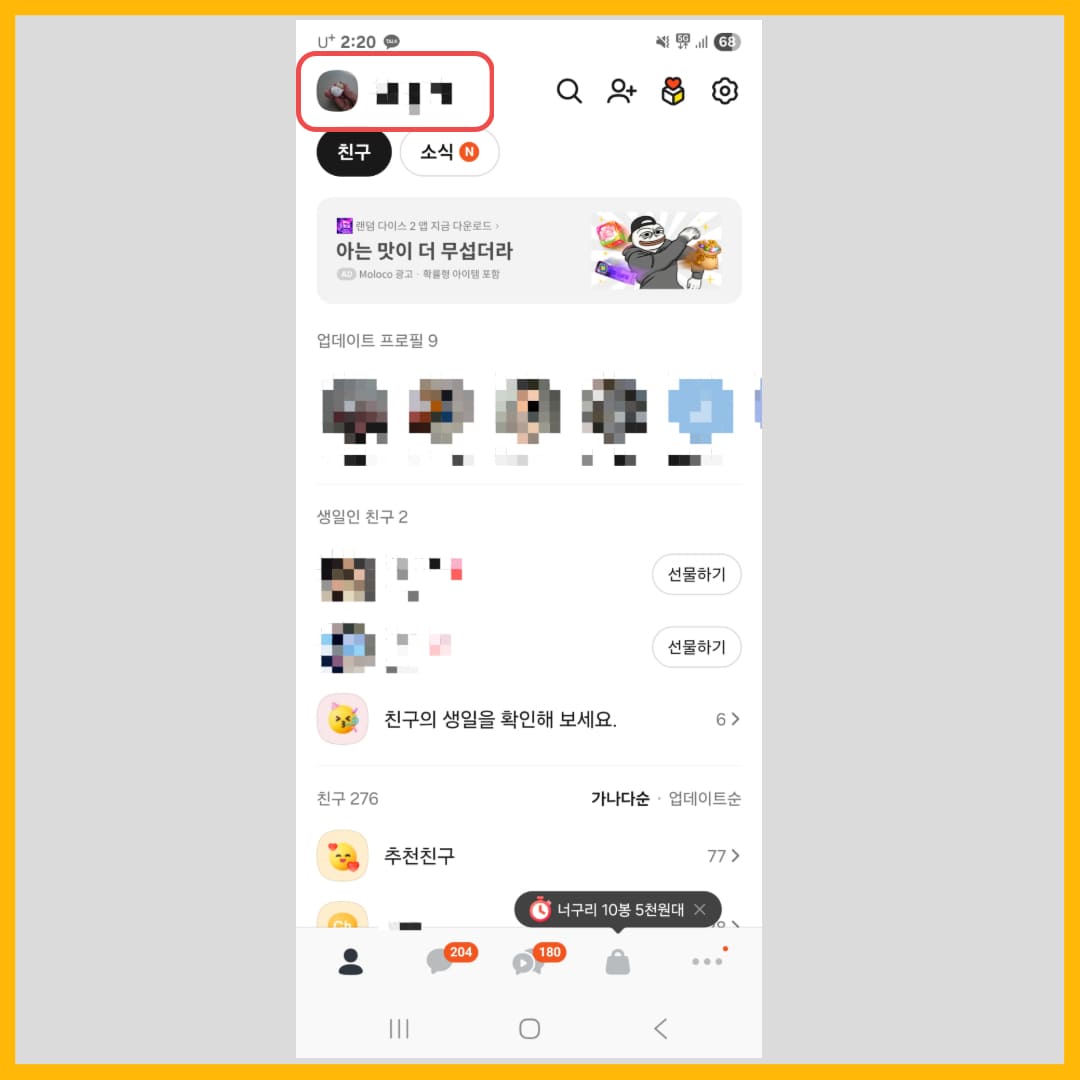
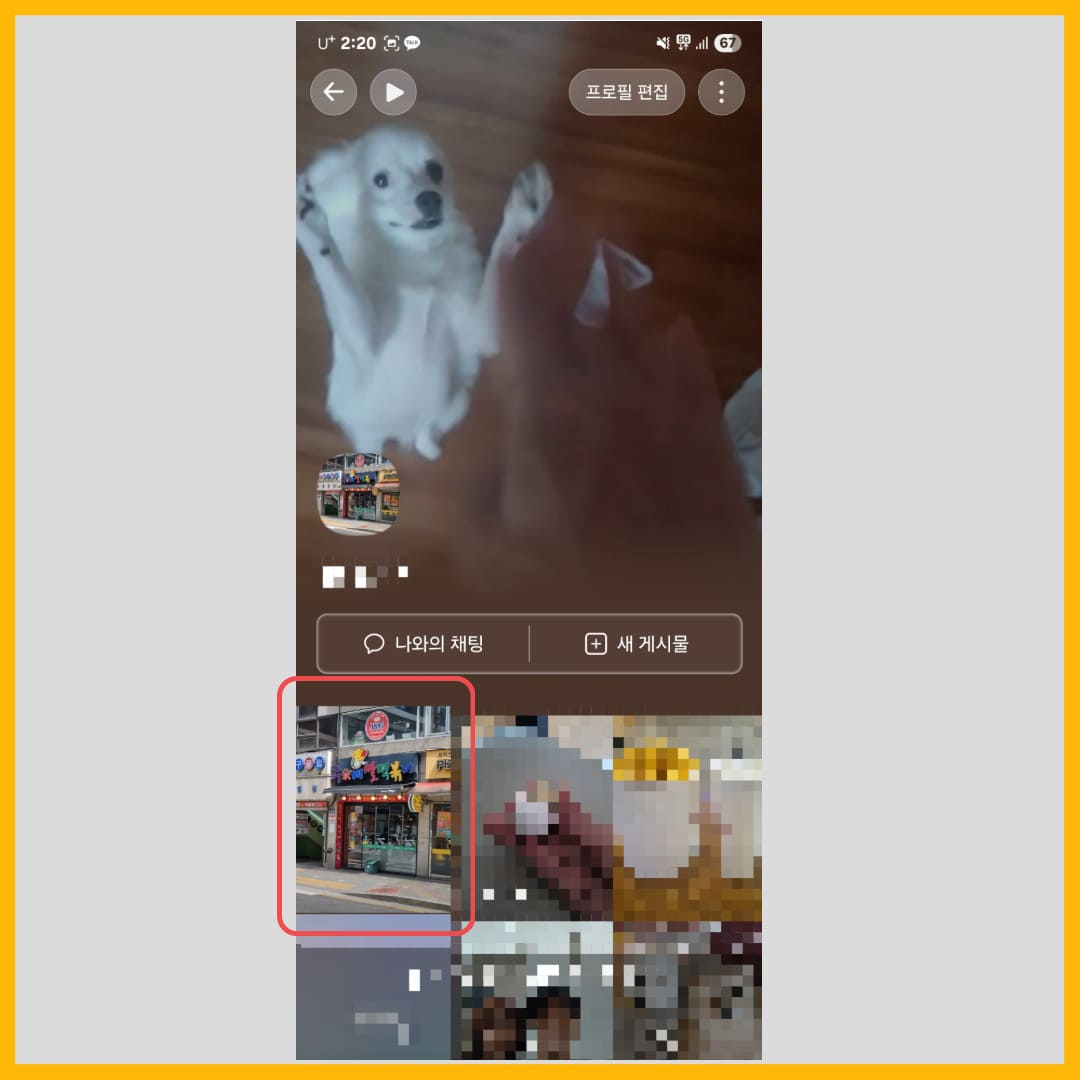
02. 여기서 카톡 프사 비공개 하기를 희망하는 사진을 클릭해주세요.
03. 가운데를 보시면 친구 공개로 되어 있는 것을 보실 수 있습니다. 이걸 나만보기로 바꿔줘야 합니다. 오른쪽 아래 점 3개가 있을 겁니다. 점 3개를 클릭해주세요.
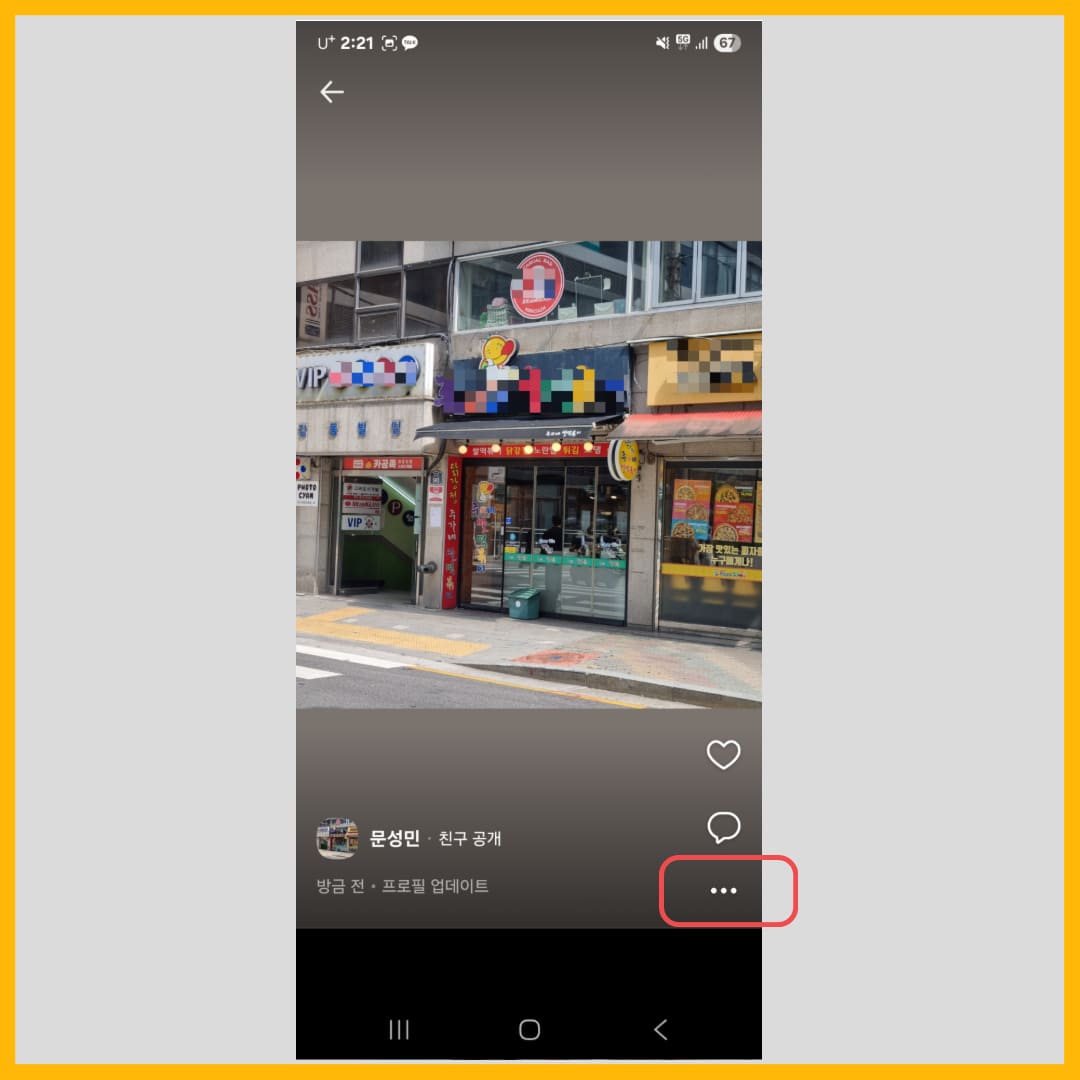
04. 고정 / 기기에 저장 / 수정 / 삭제로 총 4개의 탭으로 구성되어 있습니다. 그 중에서 3번째에 있는 수정을 클릭해주세요.
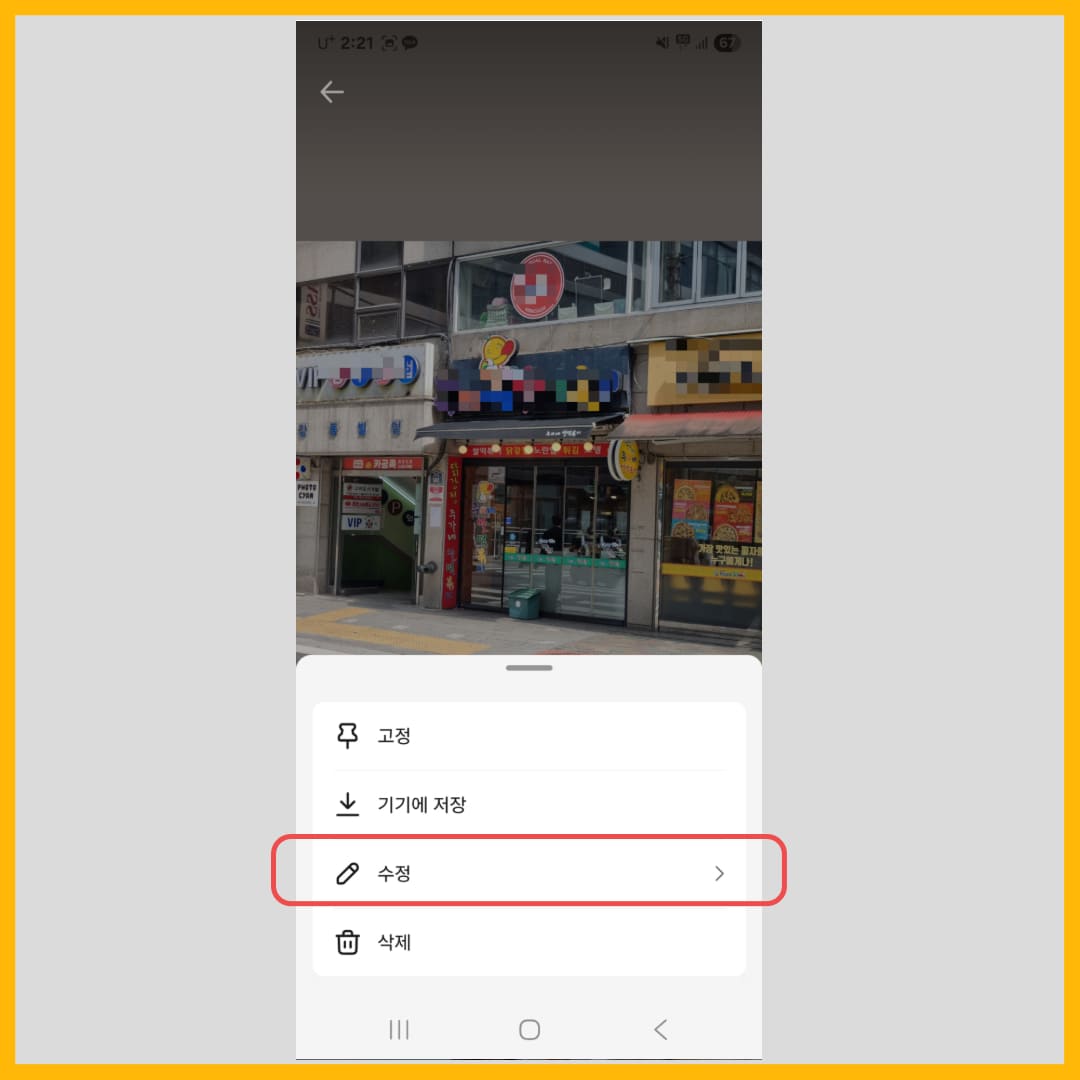
카톡 나만보기로 바꾸기
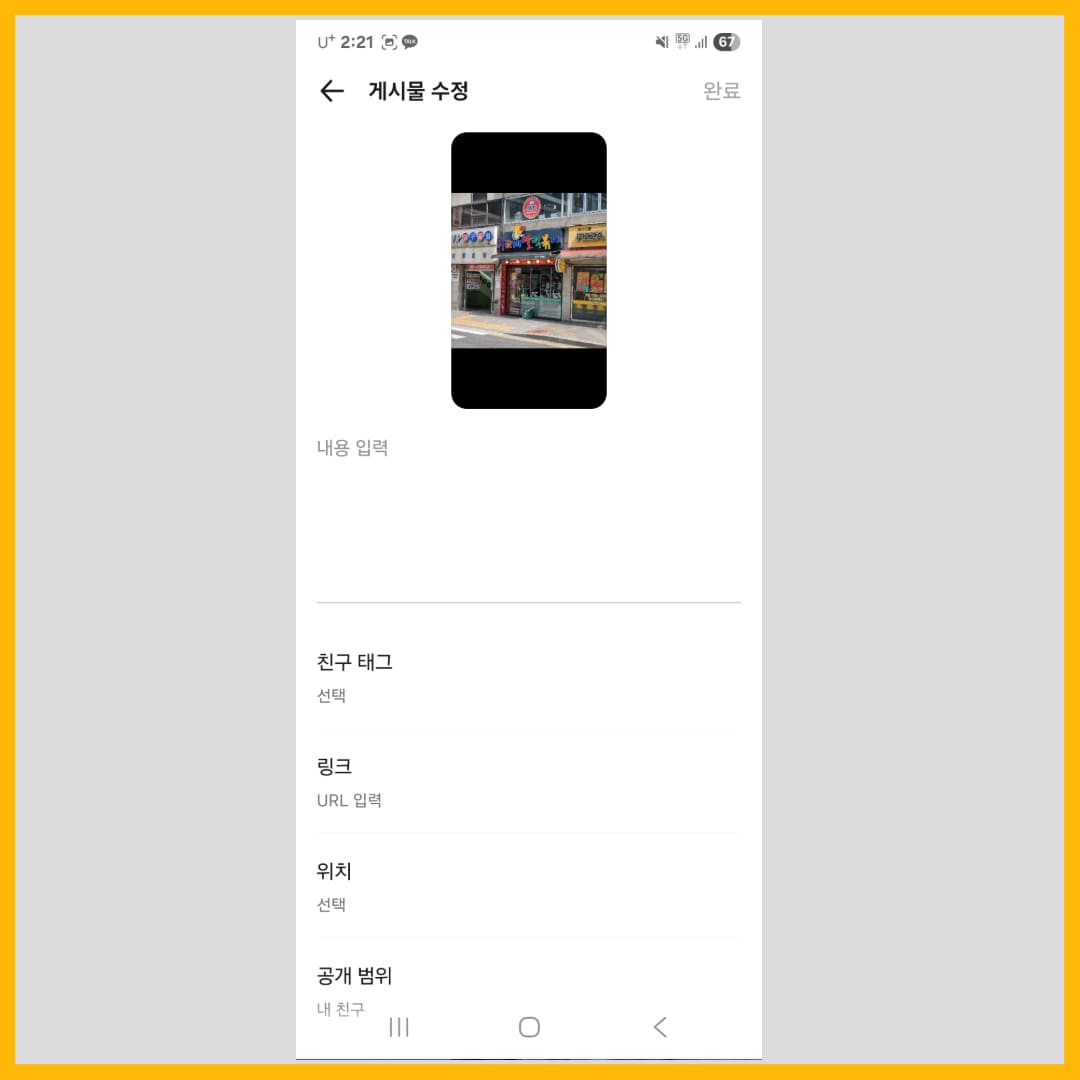
05. 게시물 수정탭으로 들어가집니다. 이제 스크롤을 조금만 아래로 내려주세요.
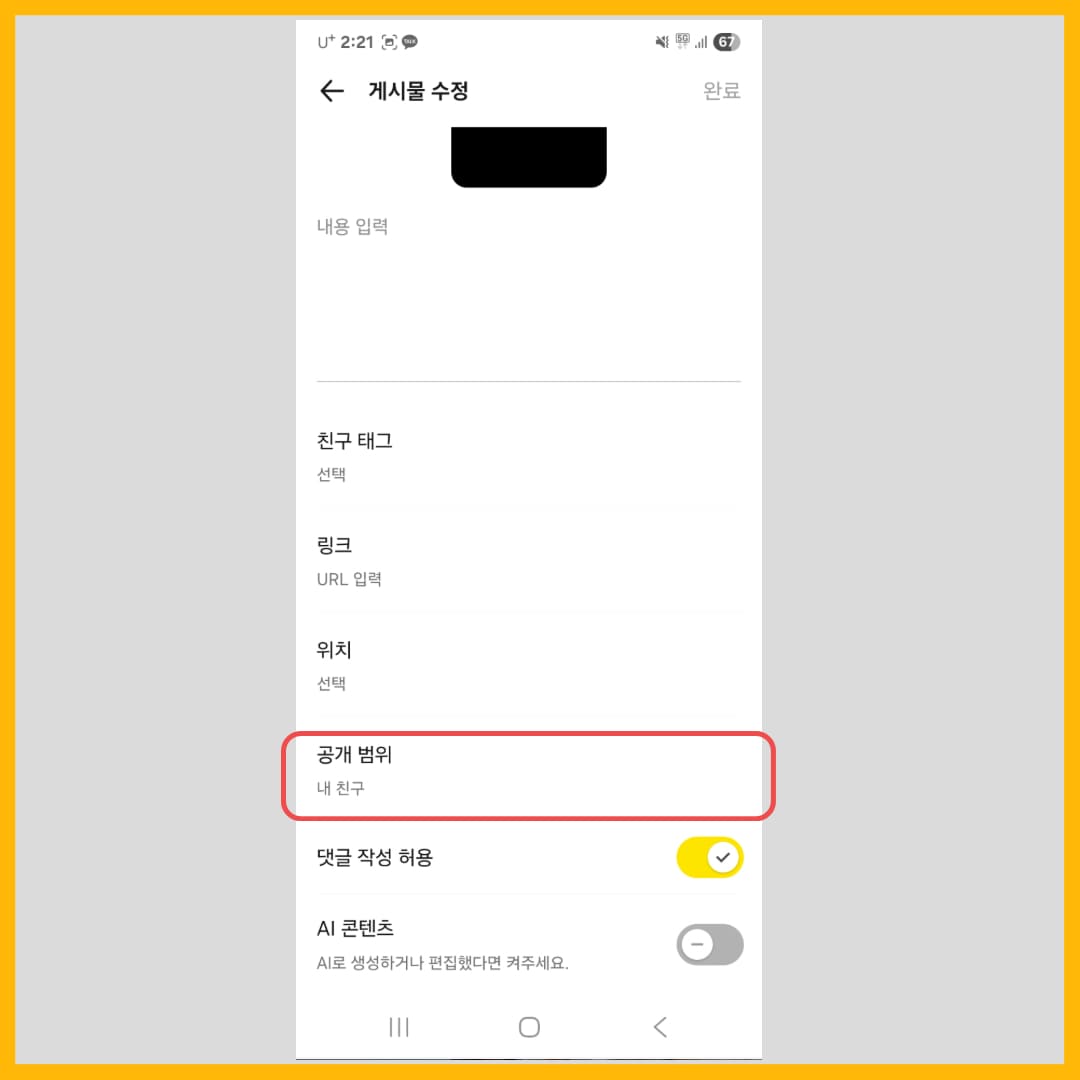
06. 공개 범위라는 탭이 보이실 겁니다. 공개 범위를 클릭해서 범위값을 바꿔줄 예정입니다.
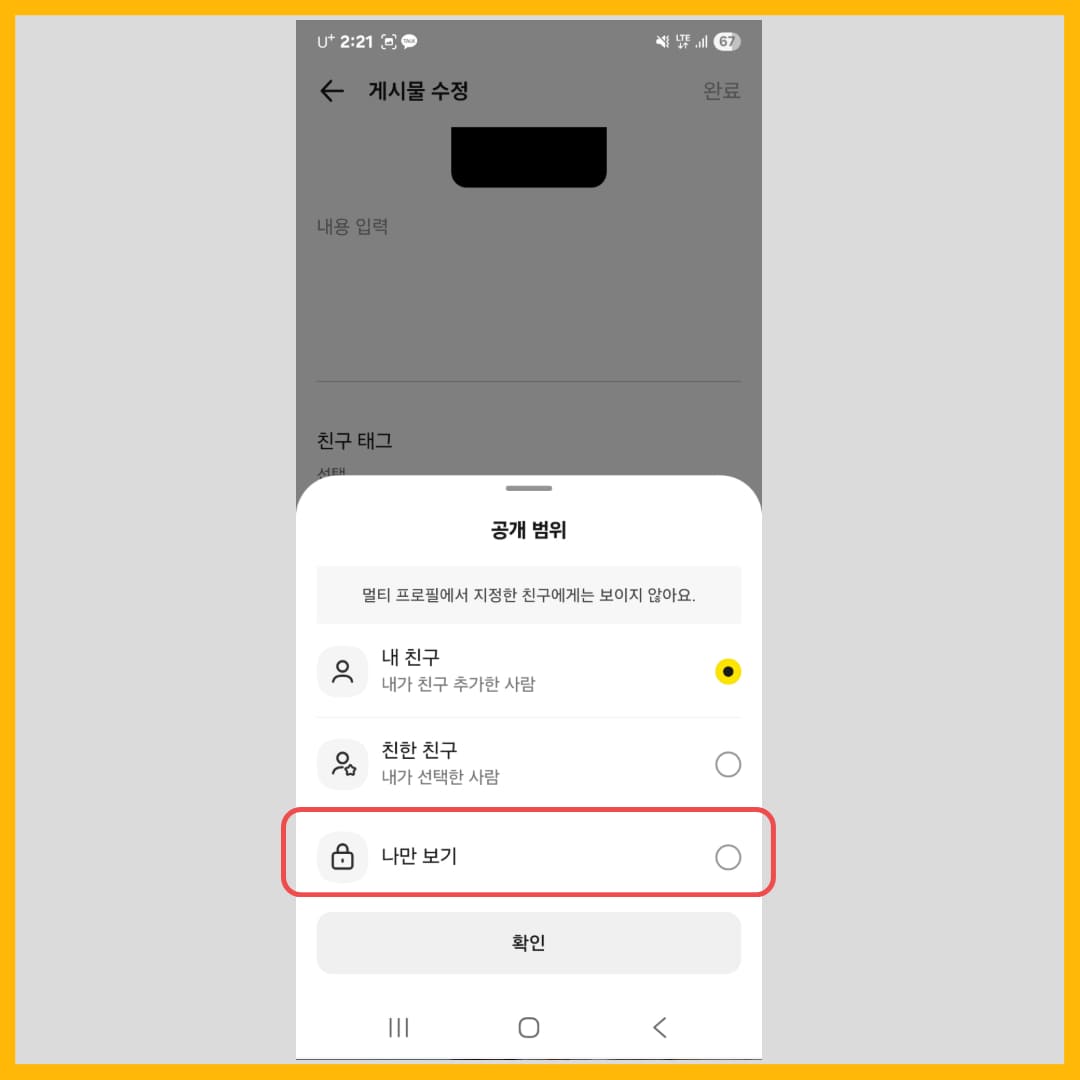
07. 내 친구 / 친한 친구 / 나만 보기 총 3개의 탭으로 구성 되어 있습니다. 저희는 카톡 프사 비공개를 할 것이기 때문에 나만 보기에 체크를 해주신 다음에 확인을 클릭해주세요.
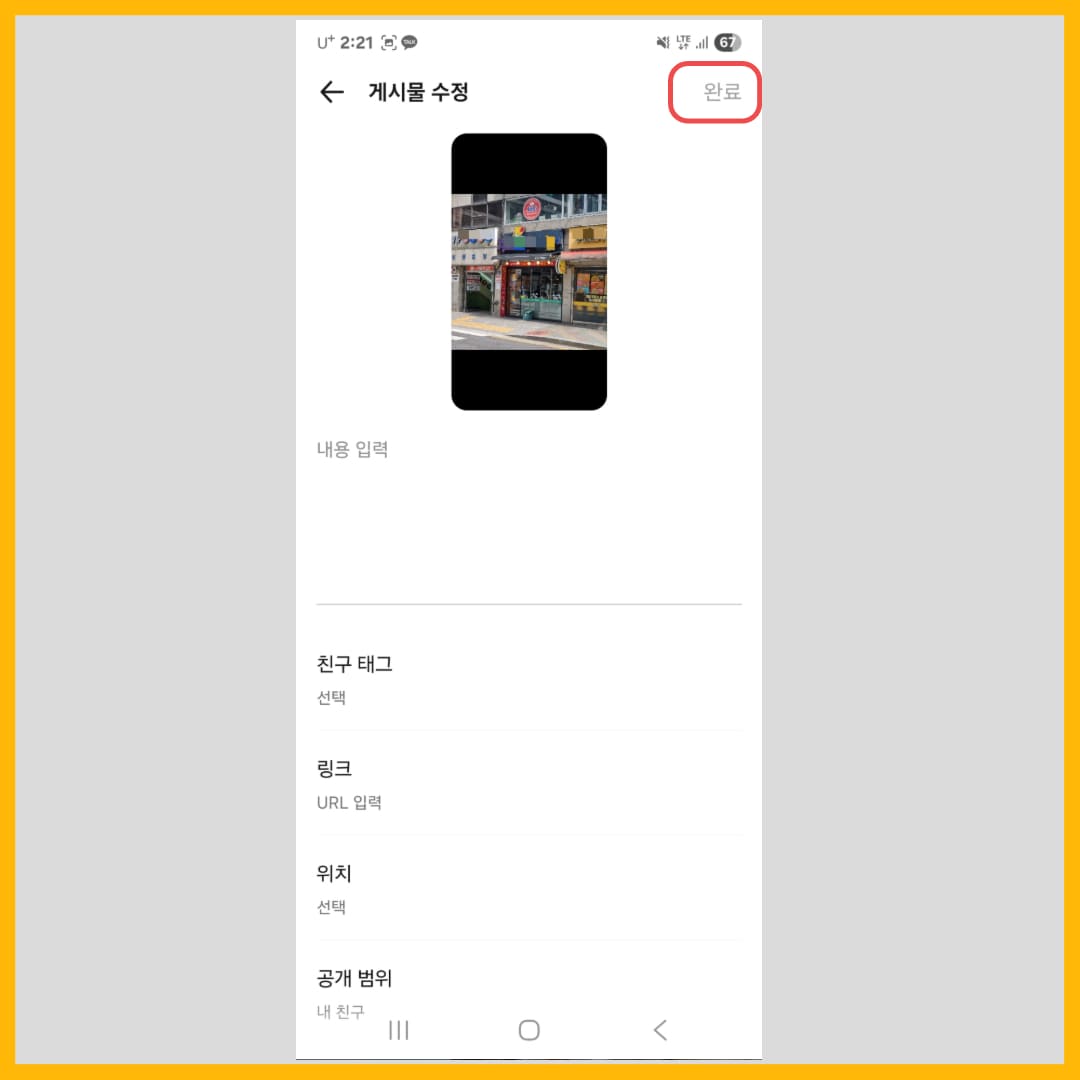
08. 공개 범위를 나만보기로 바꾸고 나서 우측 상단에 있는 완료 버튼을 클릭해주세요.
카톡 프사 비공개 마무리하기
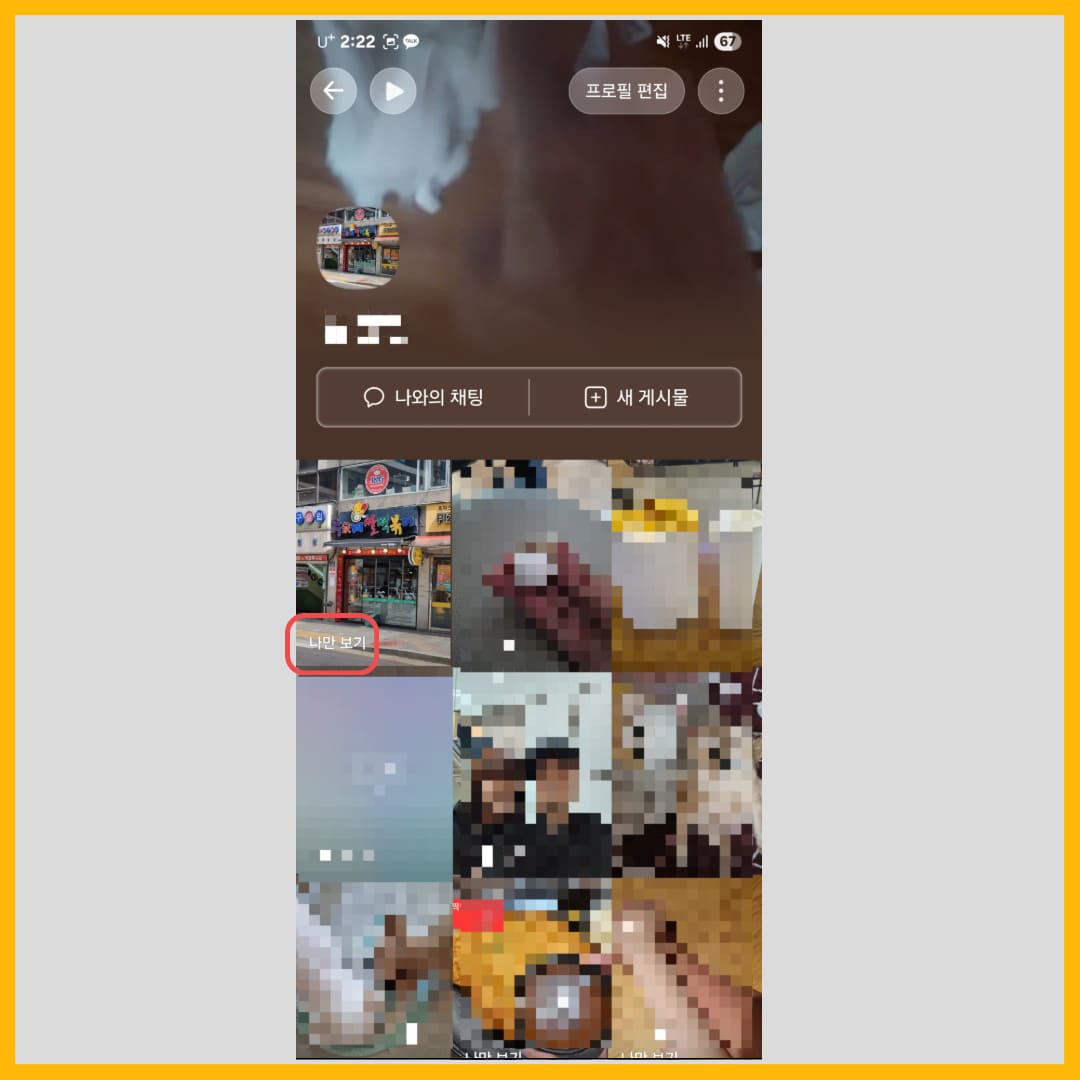
09. 가운데에 보면 원래 내 친구로 되어 있던 것이 나만 보기로 바뀐 것을 확인 할 수 있습니다.
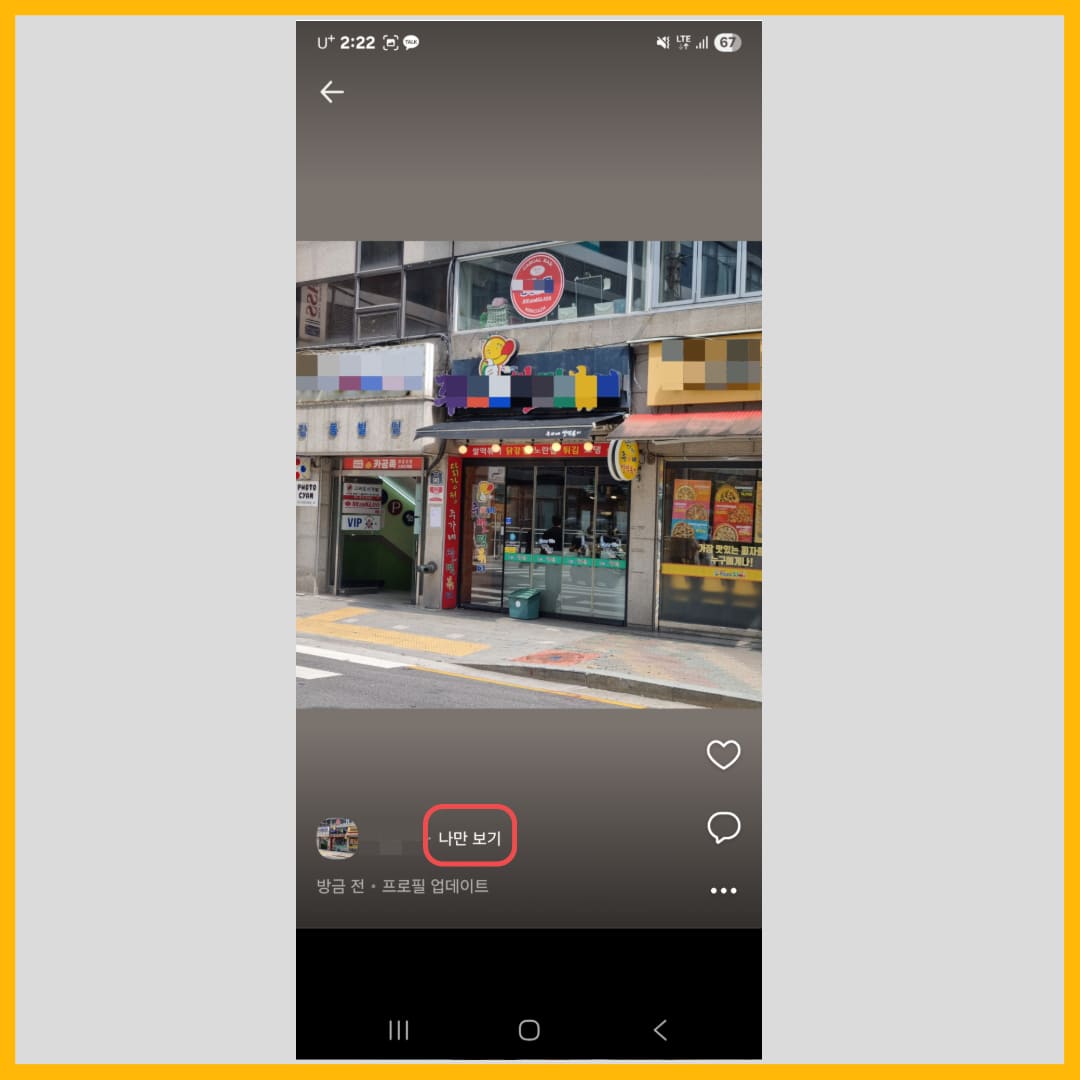
10. 설정을 바꾼 사진에 하단을 보면 나만 보기라고 바뀐 것을 확인 할 수 있습니다. 여기까지 하면 카톡 프로필 비공개 설정이 끝이 났습니다.
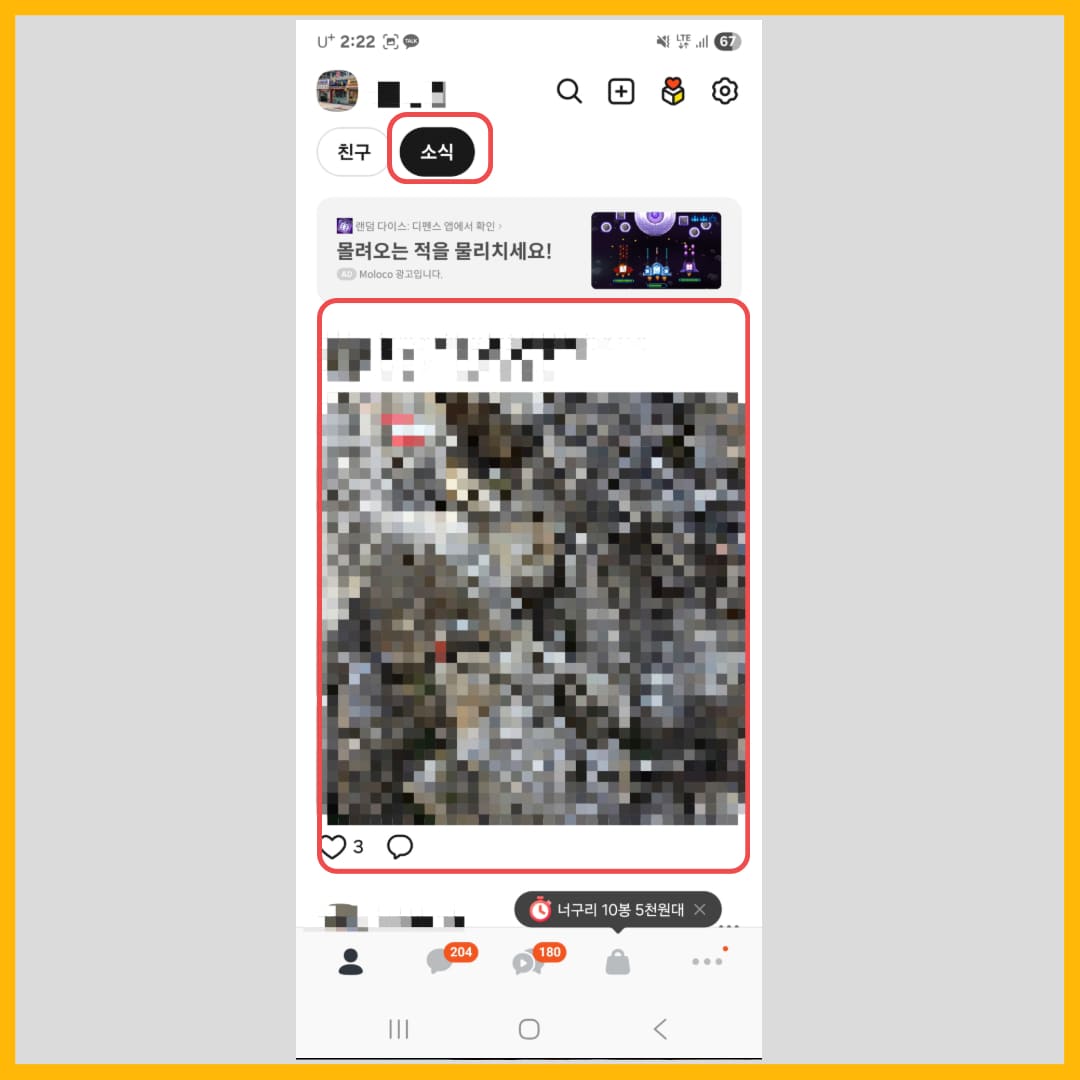
11. 추가로 이렇게 나만보기로 바꾸면 소식 탭에서 자신이 올린 사진이 비공개 처리가 되면서 다른 사람들은 업데이트가 되었는지도 모르게 됩니다.
오늘은 저와 함께 카톡 프사 비공개 설정하는 법에 대해서 알아보았습니다. 이렇게 나만 보기로 바꿔 두면 자기만 사진을 볼 수 있게 바뀝니다.
단, 제 프사를 보시면 프로필 사진에는 저희가 나만보기로 했던 사진이 있습니다. 이럴 경우에는 다른 사람들도 볼 수 있습니다. 완전히 비공개를 하고 싶으면 다른 사진으로 변경을 한 다음에, 제가 오늘 알려드린 비공개 방법을 설정해주시면 됩니다!
'IT' 카테고리의 다른 글
| 카톡 프로필 사진 바꾸기, 교체 방법 (0) | 2026.08.26 |
|---|---|
| 유튜브 프리미엄 해제 방법, 취소하기 (0) | 2026.08.23 |
| 중고차 리스와 렌트 차이점 및 사이트 추천 TOP 3 (5) | 2024.10.28 |
| 예약 문자 보내는 법, 전송 방법 (1) | 2024.10.17 |
| 신용정보 조회 및 등급 확인 방법 (6) | 2024.10.15 |


